

こんにちは、KOUです!
今回は「ゴーストオブヨウテイ」のおすすめの設定・酔いと画面揺れ対策について解説していきます。
設定
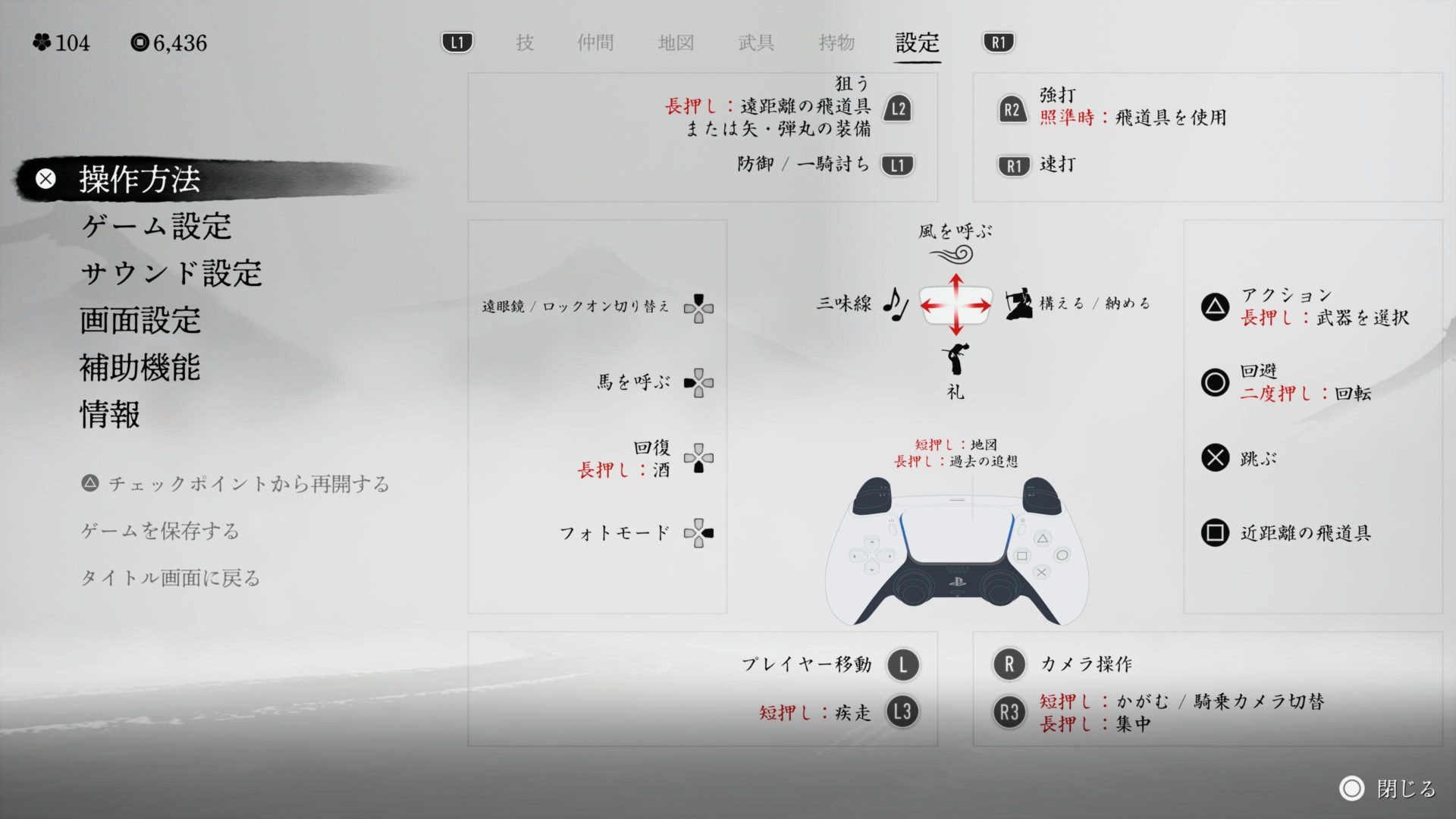
設定の変更は、オプションボタンから「設定」の項目で変えられます。
セーブもこの項目の「ゲームを保存する」から可能です(最大10枠までセーブデータを作れます)。
操作方法
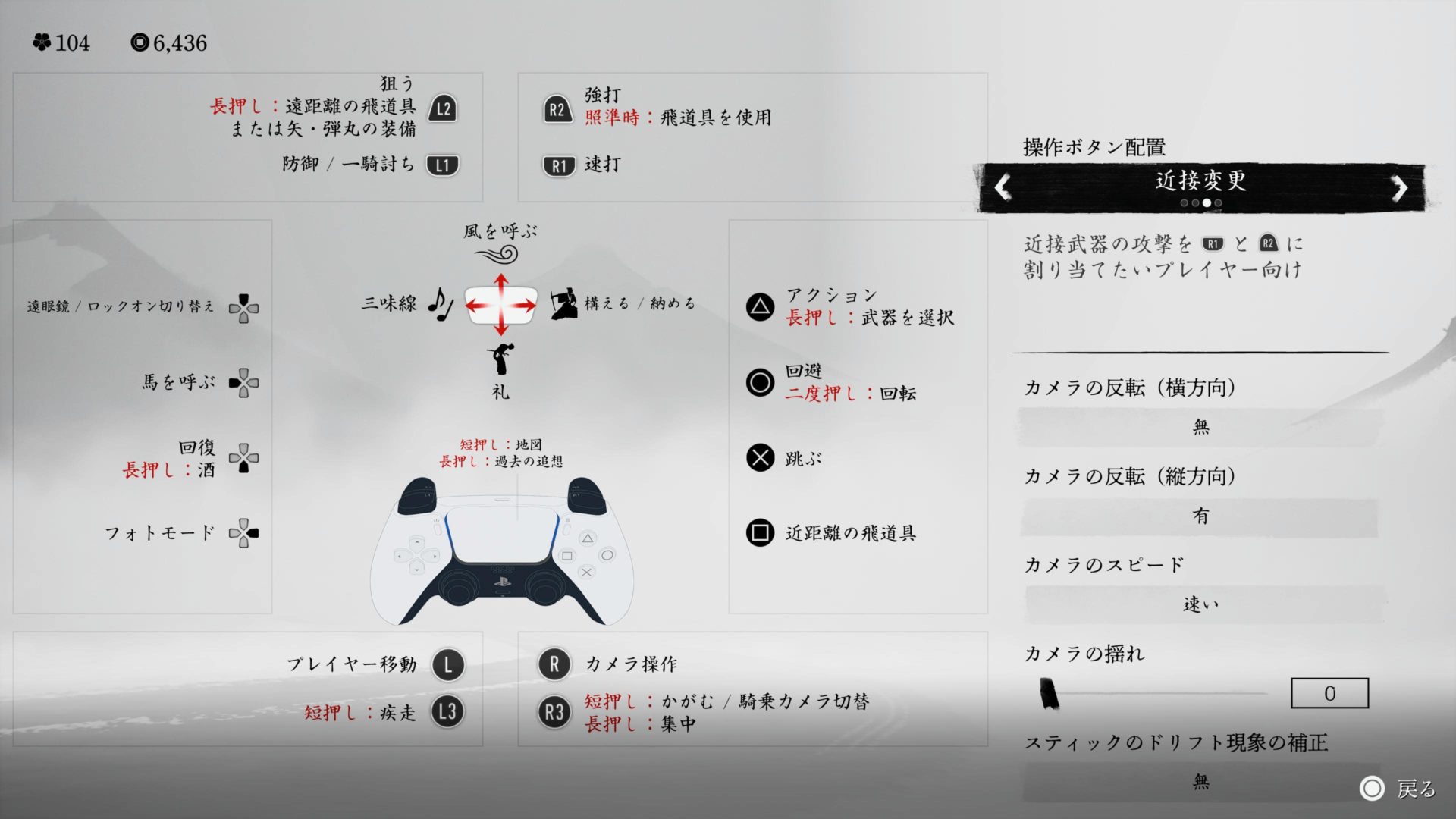
カメラの揺れは0に変更
一番最初に変えたいのはこれです、画面揺れの原因。
酔い対策にもなるので、「0」に変更しておきましょう。
カメラスピード
デフォルトだと少し遅く感じるので、「速い」の方が合う方は多いと思います。
好みの問題でもあるので、気になれば変更しておきましょう。
その他
モーションセンサーや振動強度、トリガーエフェクトなどが気になる方は、効果を下げておいた方がプレイしやすくなります。
没入感に関わるところでもあるので、これもお好みで。
ゲーム設定
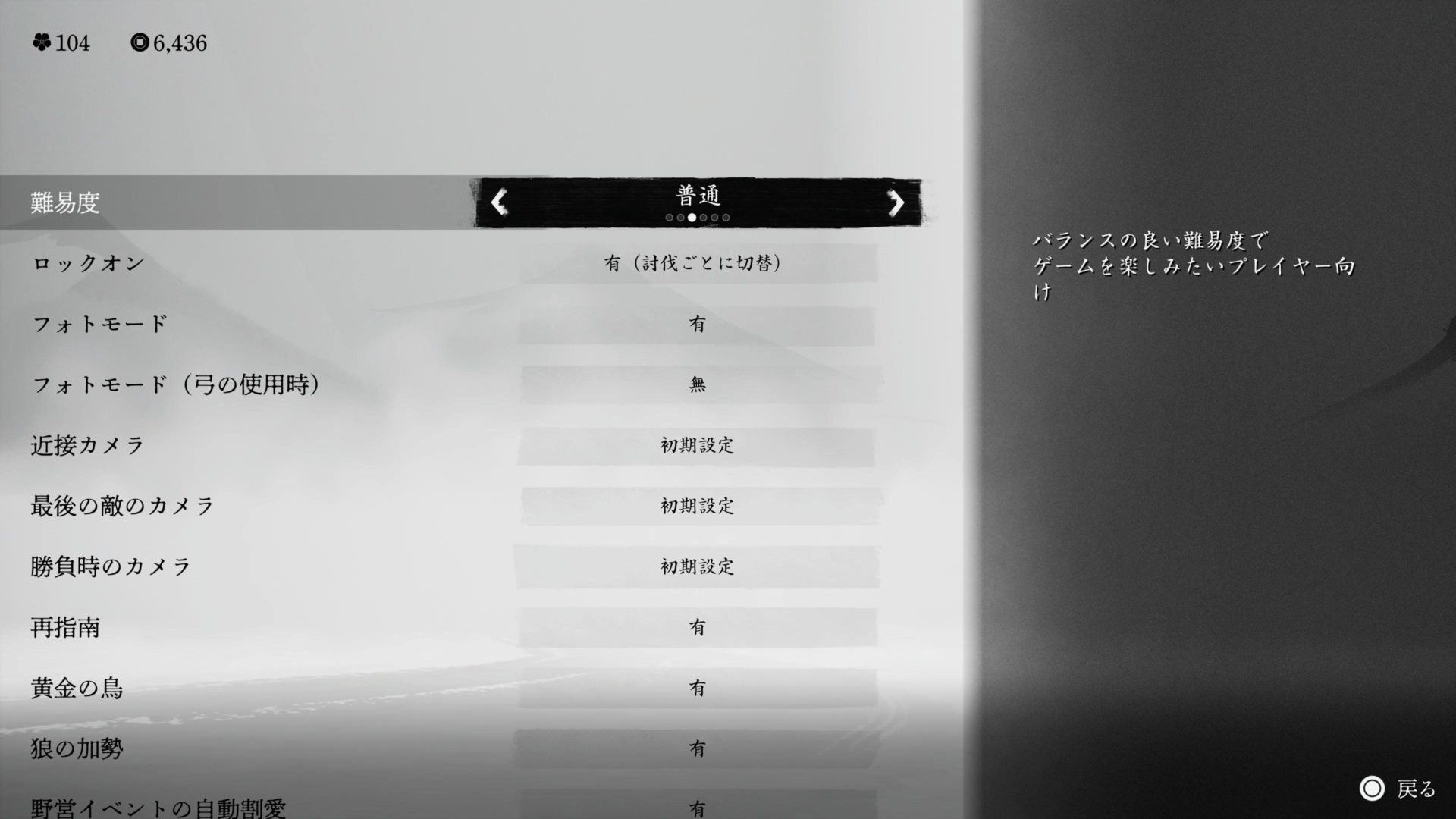
難易度
とりあえず「普通」からプレイするのがいいかと。
いつでも難易度変更は可能なので、必要に応じて調整していきましょう。
ロックオン
「有」推奨。
無しだと、特に1対多の状況で集中攻撃がしづらくなります。
個人的には「有(討伐ごとに切替)」の方がやりやすいです。
1人倒すたびに、ロックオンしなければならなくなるのは、かなり面倒です。
ただし、戦闘に関係ない遠くのターゲットに飛ぶこともあるので、そこは少し気になりますが。
サウンド設定
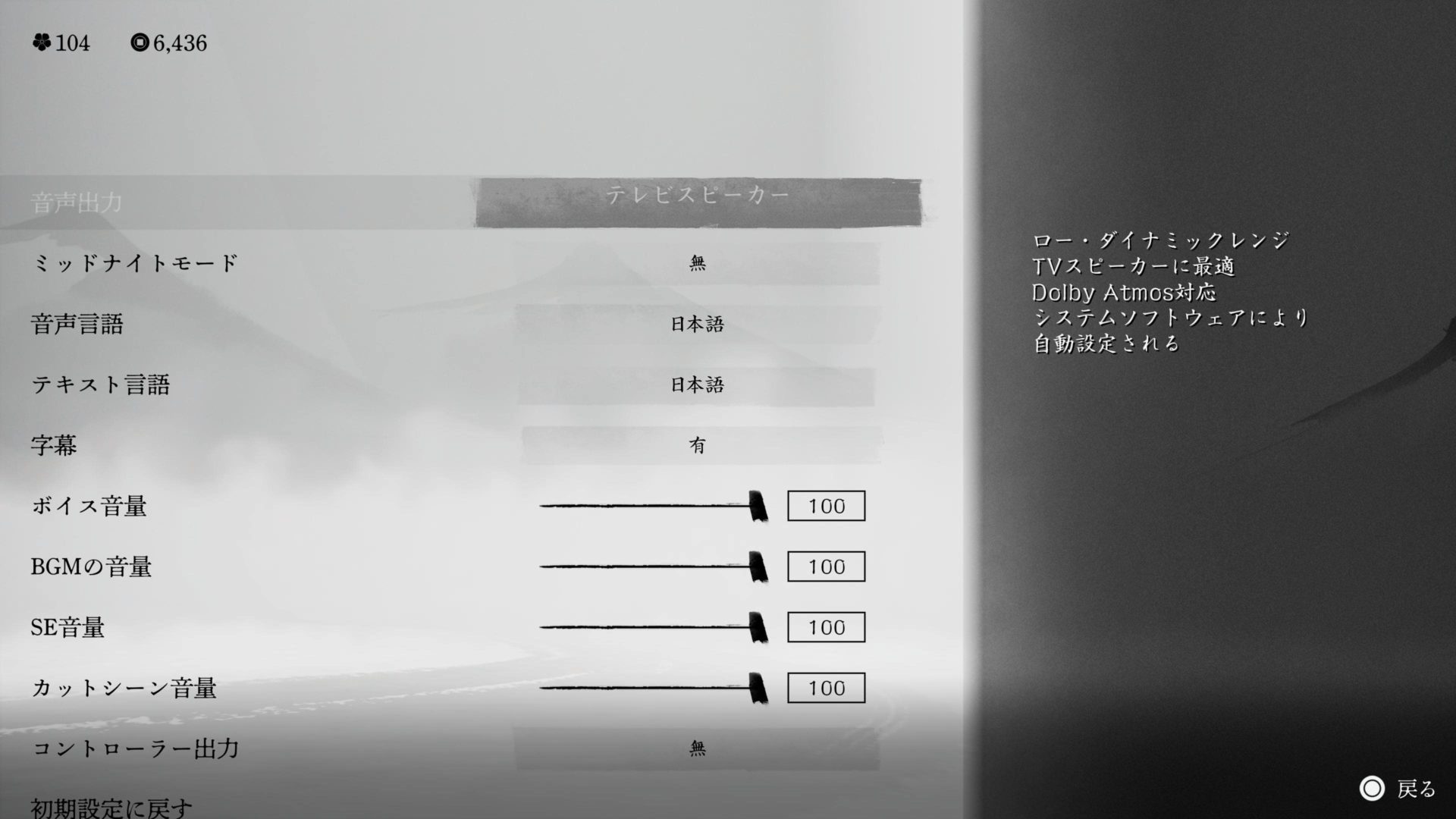
音声・テキストを日本語、字幕ありがおすすめ。
前作同様に丁寧にローカライズされたフルボイス付きで開発されているので、没入感がより深まります。
画面設定
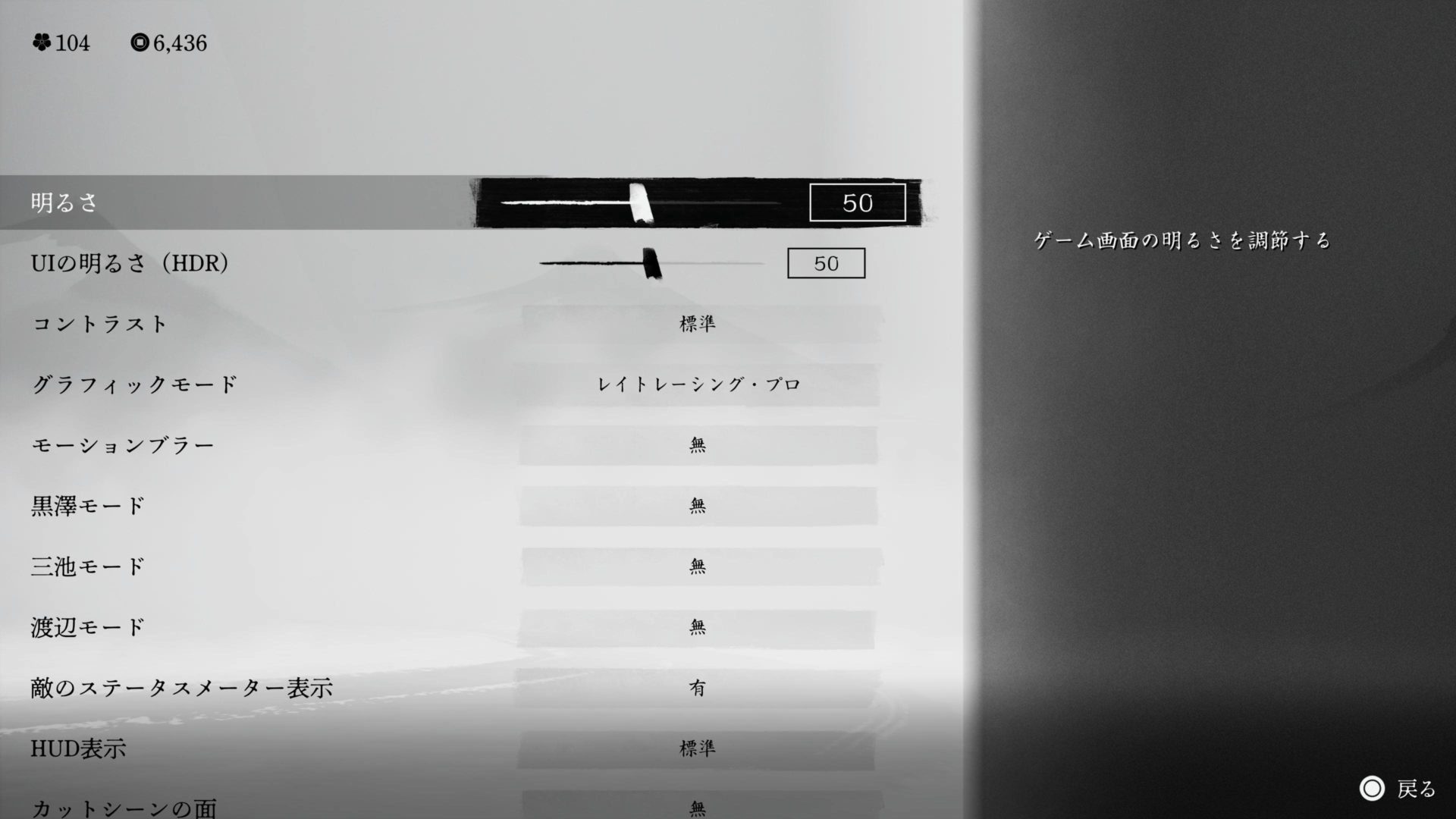
明るさ等は、各自の環境に合わせて設定。
PS5proでプレイしている場合は、グラフィックモードを必ず「レイトレーシング・プロ」に変更しておきましょう。
超美麗グラフィックを60fpsでプレイ可能になります。
通常のPS5だと、パフォーマンスの方がいいかもしれません(60fpsは欲しいので)。
その他はお好みで設定。
モーションブラーは「無」推奨
酔い対策にもなるので、モーションブラーは「無」にしておきましょう。
補助機能
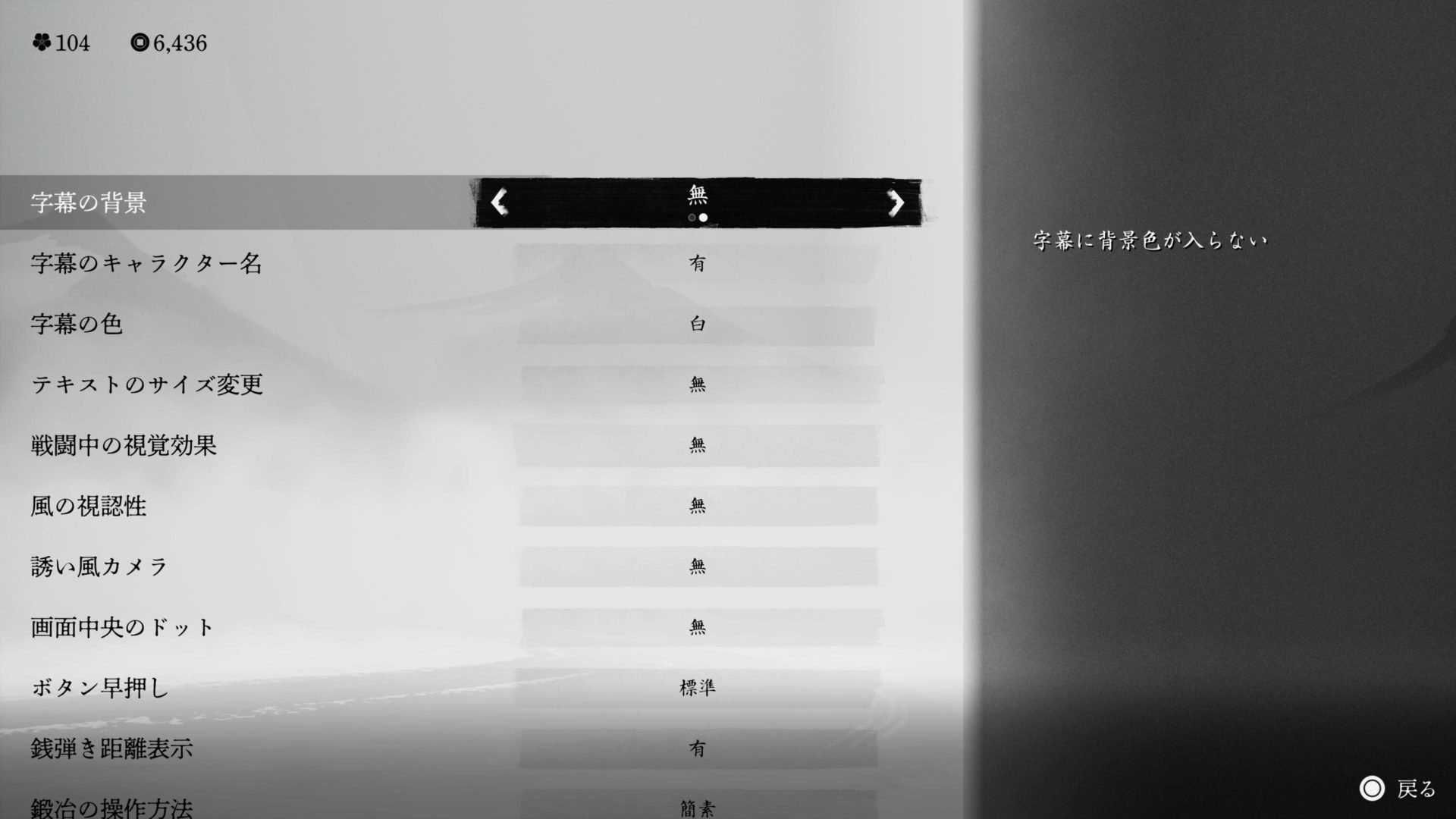
基本的にはお好みになりますが、
- ボタン早押し
- 銭弾き距離表示
- 鍛冶の操作方法
- 焚火の操作方法
- ボタン長押し/短押し切替
これらは難しい・面倒と感じたら、変更しておいた方がいいです。
特に鍛冶と焚火はモーションセンサーを使用するので、「簡易」の方が楽です。
※「銭弾き距離表示」は、金策のしやすさに関わるので「有」推奨
酔うなら「画面中央のドット」を有効にする
酔いやすい方は、「画面中央のドット」を有効にしておいた方が、軽減されやすいのでおすすめです。
情報
情報の項目には、チュートリアルやTIPSなどのマメ情報が記載されています。
操作の確認や知っておいた方が得する情報があるので、プレイ前に一度確認しておきましょう。
©2025 Sony Interactive Entertainment LLC.Developed by Sucker Punch Productions.Ghost of Yōtei is a trademark of Sony Interactive Entertainment LLC.


